名刺を、ソフトなしで無料で作って印刷まで
Illustratorがなくても大丈夫です。名前と連絡先を入れるだけで、印刷用に整ったPDFができあがります。家のプリンターで刷って切り分けることもできます。
タイトルカードで「名刺」を作る →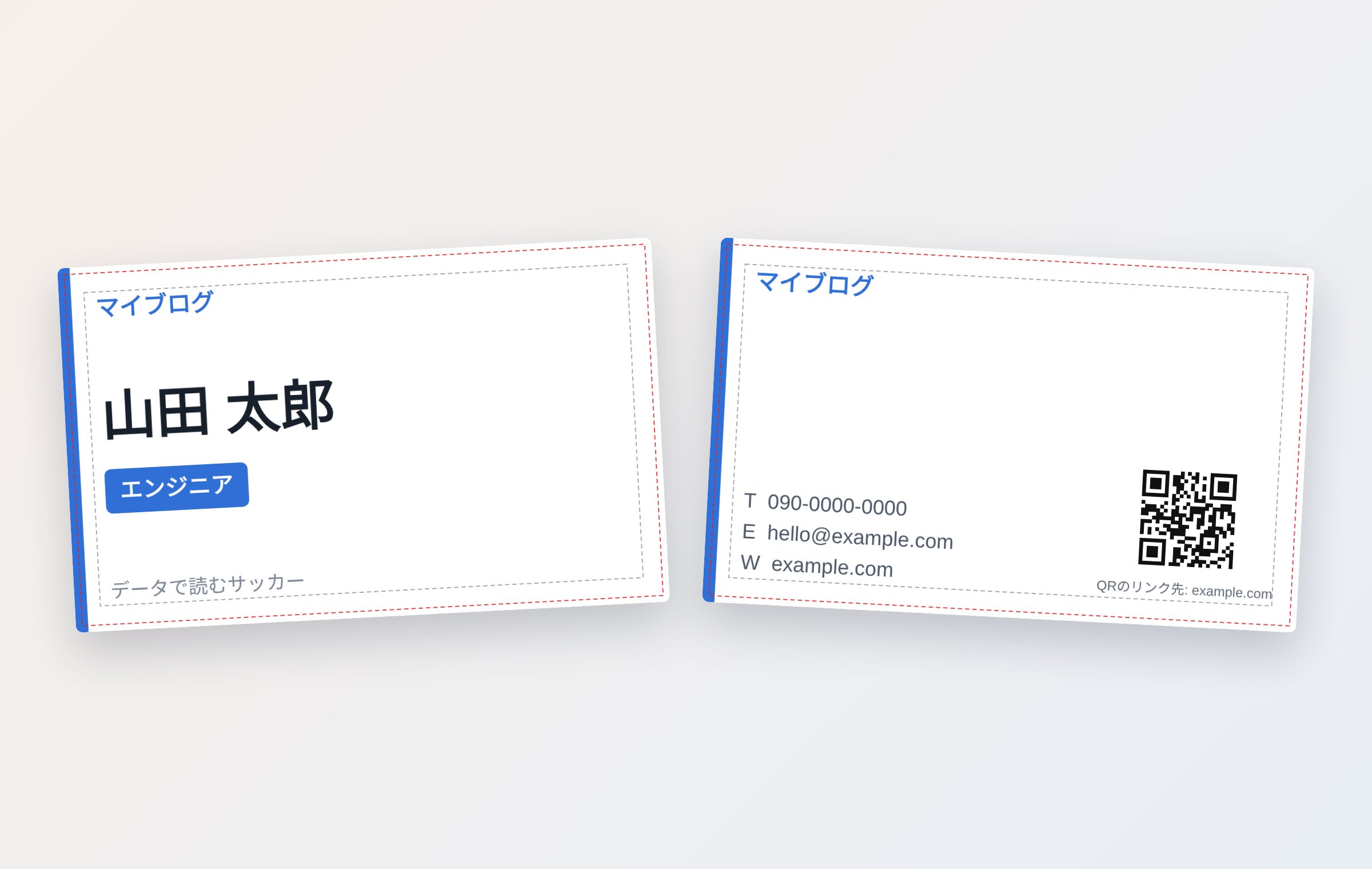
サイズと印刷の設定はそろっています
- 仕上がりサイズ 91×55mm(日本で一般的な4号)
- 四方に1mmの塗り足しつき — 裁断したときに白いふちが出ないように
- 文字を置いても安全な範囲を、プレビューに点線で表示(保存ファイルには入りません)
- 300dpiで出力
日本語の画面では、日本で一般的な4号(91×55mm)が最初から選ばれています。「名刺サイズ」で欧州の85×55mm、米国の3.5×2インチ、90×54mm、90×50mmにも切り替えられます。
表面と裏面
表面には名前・肩書き・会社名、裏面には電話・メール・サイトが入ります。連絡先の前には、T·E·Wの文字か、電話・封筒・地球のアイコンを選べます。
サイトのアドレスを入れると、裏面にQRコードが自動で付きます。
2通りの印刷
印刷所に頼むとき:「印刷用PDFの用紙」で「1枚に1つ(実寸)」を選んでPDFを保存し、「塗り足し1mm込み」と伝えてください。
自分で印刷するとき:「用紙に面付け」を選ぶと、A4用紙1枚に名刺が並び、端に裁断線が入ります。両面の場合は2ページ目が左右反転で配置されるので、「長辺とじ」で両面印刷してください。プリンターの設定は「実際のサイズ(100%)」にします。
よくある質問
本当に無料ですか?
はい。登録も支払いもなく、透かしも入りません。
会社のロゴを入れられますか?
はい。写真の欄で「ロゴ」を選んで画像を入れてください。背景が透明なPNGが一番きれいです。入れたファイルはサーバーに送られません。リンクで共有するときだけ、同意のうえで完成したカード画像をCloudflare R2ストレージに30日間保管し、その後自動で削除します。
どんな紙に印刷するといいですか?
家で印刷するなら200g/m²前後の厚手の用紙を。印刷所では、マットコート紙や上質紙など名刺向けの厚紙がよく使われます。