💌 招待状を無料で作って、LINEで送る
会員登録をして、テンプレートを選んで、その先は決済画面へ……。招待状を1通送るだけでも、意外と手間がかかります。タイトルカードなら、写真1枚と名前・日時を入れるだけで招待状ができあがり、そのままLINEで送れます。登録も支払いもありません。
招待状を作る →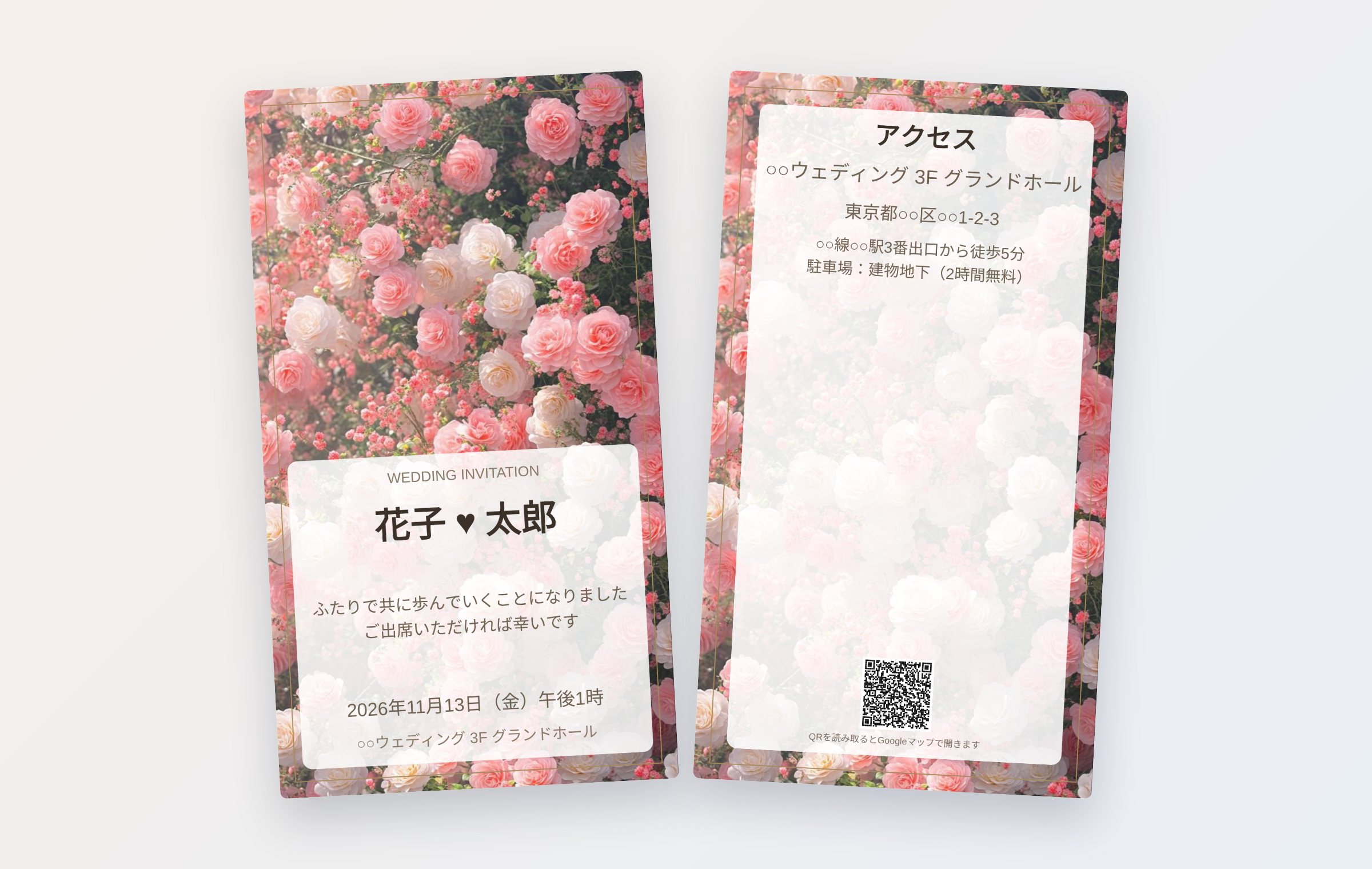
画像の中の名前・住所・地図は見本です。
こんな招待状が作れます
- 結婚式
- ふたりの写真、挙式の日時、会場。裏面にはアクセスを。
- 1歳の誕生日・誕生日パーティー
- お子さんや主役の写真をフレームに入れて、会場と時間を。
- 長寿のお祝い・還暦
- ご両親の写真といっしょに、家族や親戚へお祝いの席のご案内を。
- 訃報・会葬御礼
- 落ち着いたデザインと白菊の背景。告別式の日時と斎場の地図まで。
- 出産報告・サンキューカード
- うれしい知らせや感謝の気持ちを、写真1枚に添えて。
- 忘年会・イベント
- 会社や集まりの催しを、すっきりした招待状で。
作り方 — 3分でできます
- 種類を選ぶ — 結婚式、1歳の誕生日、誕生日パーティー、訃報など12種類から選ぶと、それに合った文例とデザインがすぐ入ります。
- デザインと写真フレーム — 種類に合うデザインから選び、写真フレーム(アーチ・円・ハートなど)に写真を入れます。
- 花の背景写真 — バラ・桜・コスモス・ひまわり・ラベンダー・白菊などの花の写真を背景に敷けます。自分の写真を背景にすることもできます。
- 日時 — 年・月・日・時刻を選ぶと、曜日まで自動で入ります。
- 裏面の「アクセス」 — 地図アプリの画面をキャプチャして「地図の画像(裏面)」に入れ、住所と交通案内を書きます。住所を入れると、読み取るだけでGoogleマップが開くQRコードが裏面に付きます。
- 送る — 「共有」からLINEへ。「裏返し(フリップ)」をオンにすると、受け取った人がタップして表と裏を裏返せるリンクで届きます。
受け取った人にはこう見えます
リンクで送ると、LINEのプレビューに「結婚式の招待状が届きました」のように、種類に合ったタイトルが表示されます。リンクを開くと招待状が大きく表示され、タップすると裏面のアクセスが見られます。受け取った人は「カードを保存」で写真アプリに残したり、「お祝いメッセージを送る」からそのまま返信のカードを作ったりできます。リンクは30日間開けます。
結婚式の招待状で気をつけたいこと
結婚式の招待状では、「、」「。」の句読点を使わず、改行や空白で区切るのが慣例です。「別れる」「切れる」といった忌み言葉や、「たびたび」「重ね重ね」のような重ね言葉も避けます。最初から入っている結婚式の文例は句読点なしにしてあるので、名前や日時を書き替えるだけで使えます。
出欠の返事を集める機能はありません。返事はLINEなどで受け取ってください。目上の方やご親族には紙の招待状を、友人や二次会のご案内にはLINEで、という使い分けもできます。
紙の招待状にしたいとき
サイズで「印刷 A6 105×148mm」か「印刷 5×7インチ 127×178mm」を選ぶと、塗り足しつきの印刷用データとして保存できます。印刷所にそのまま渡すか、「用紙に面付け」でA4用紙に何枚か並べて印刷し、点線に沿って切り分けてください。
よくある質問
受け取る人もアプリが必要ですか?
いいえ。画像で送ればLINEやメッセージで写真と同じように見られ、リンクで送ればタップしてブラウザでそのまま開けます。登録もインストールもいりません。
本当に無料ですか?
はい。登録も支払いもなく、作った招待状に透かしも入りません。
写真はどこに保存されますか?
写真と文章は、お使いの端末のブラウザの中だけで使われます。リンクで送るときだけ、同意のうえで完成したカード画像をCloudflare R2ストレージに30日間保管し、その後自動で削除します。
紙の招待状として印刷できますか?
はい。サイズで「印刷 A6 105×148mm」か「印刷 5×7インチ 127×178mm」を選ぶと、塗り足しつきの印刷用PNG・PDFで保存できます。1枚の用紙に複数並べる面付けPDFも作れます。
会場の地図はどうやって入れますか?
地図アプリの画面をキャプチャするか、略図の画像を「地図の画像(裏面)」に入れてください。住所を書くと、読み取るだけでGoogleマップが開くQRコードも裏面に付きます。